Domain basz.de kaufen?
Wir ziehen mit dem Projekt
basz.de um.
Sind Sie am Kauf der Domain
basz.de interessiert?
domain@kv-gmbh.de · 0541-91531010
Domain basz.de kaufen?
Wie kann ich einen Button in meine Webseite einbinden, um die Benutzerfreundlichkeit zu verbessern?
Um die Benutzerfreundlichkeit zu verbessern, kannst du einen gut sichtbaren und ansprechenden Button in deine Webseite einbinden. Platziere den Button an einer leicht zugänglichen Stelle, z.B. am oberen Rand der Seite. Verwende klare und eindeutige Call-to-Action-Texte, um die Nutzer zum Klicken zu animieren. **
Wie kann ich einen Button in meine Webseite integrieren, um die Benutzerfreundlichkeit zu verbessern?
Um die Benutzerfreundlichkeit zu verbessern, kannst du einen auffälligen Button mit einer klaren Handlungsaufforderung wie "Jetzt kaufen" oder "Mehr erfahren" einfügen. Platziere den Button an einer gut sichtbaren Stelle auf deiner Webseite, zum Beispiel am Anfang oder Ende eines Abschnitts. Achte darauf, dass der Button farblich hervorgehoben ist und sich deutlich von anderen Elementen auf der Seite abhebt. **

Ähnliche Suchbegriffe für Button
Top-Angebote
Produkte zum Begriff Button:
-
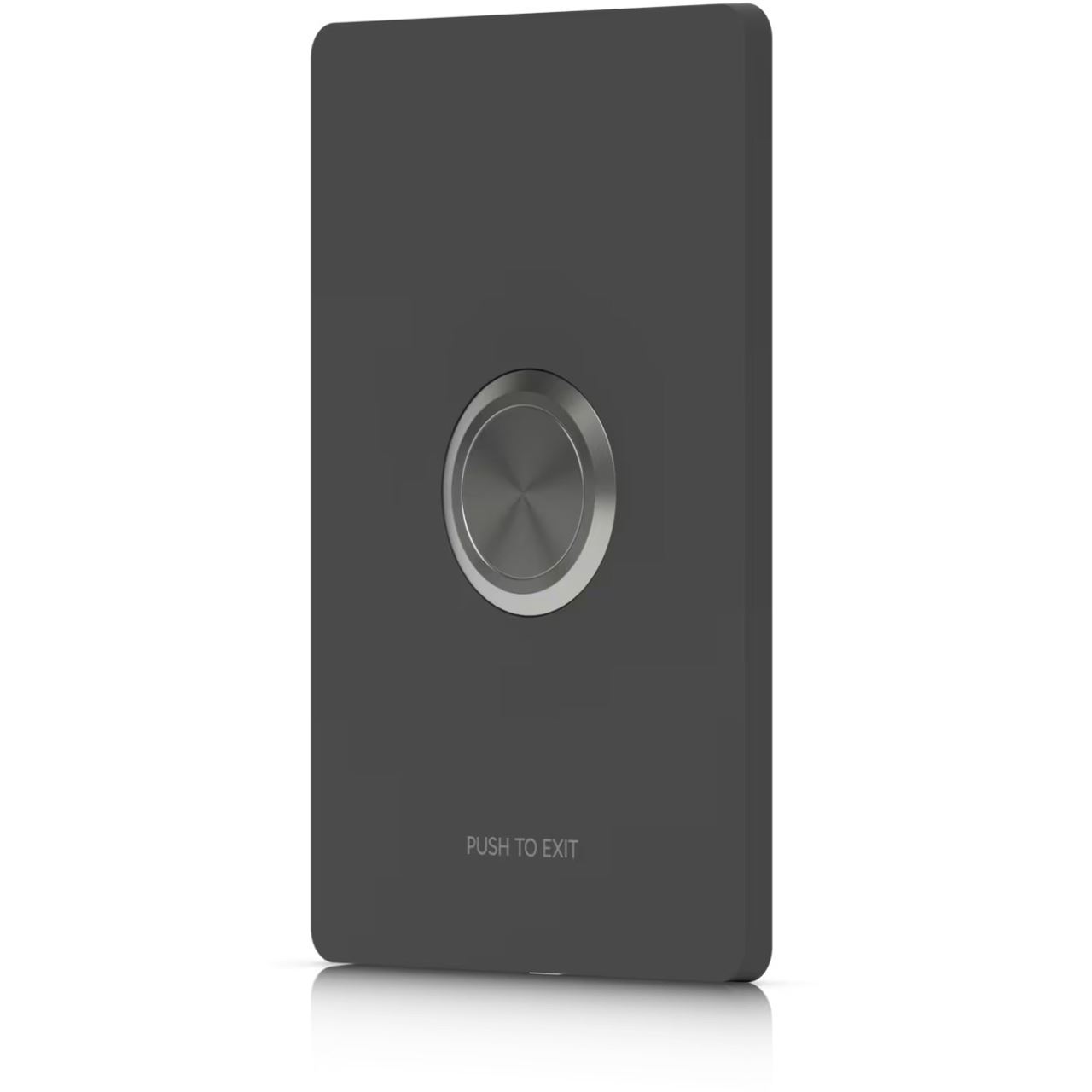
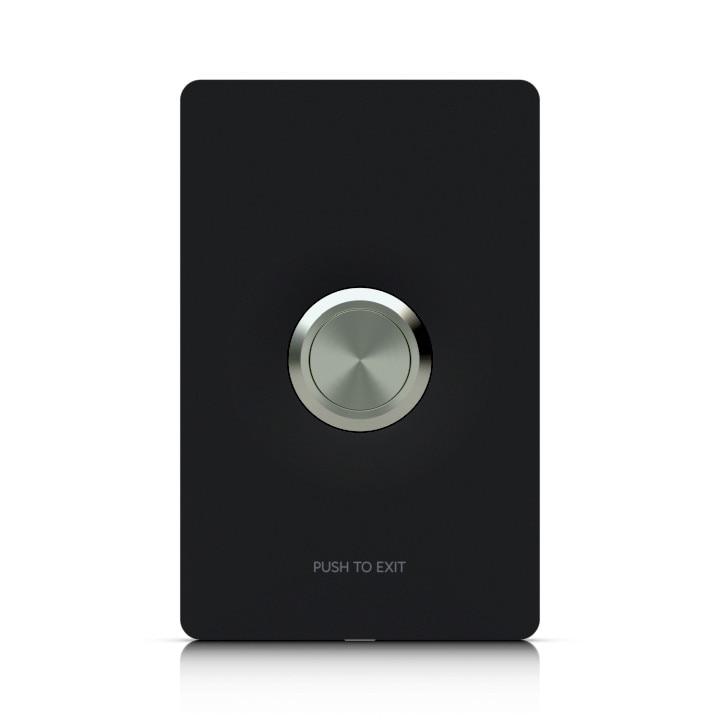
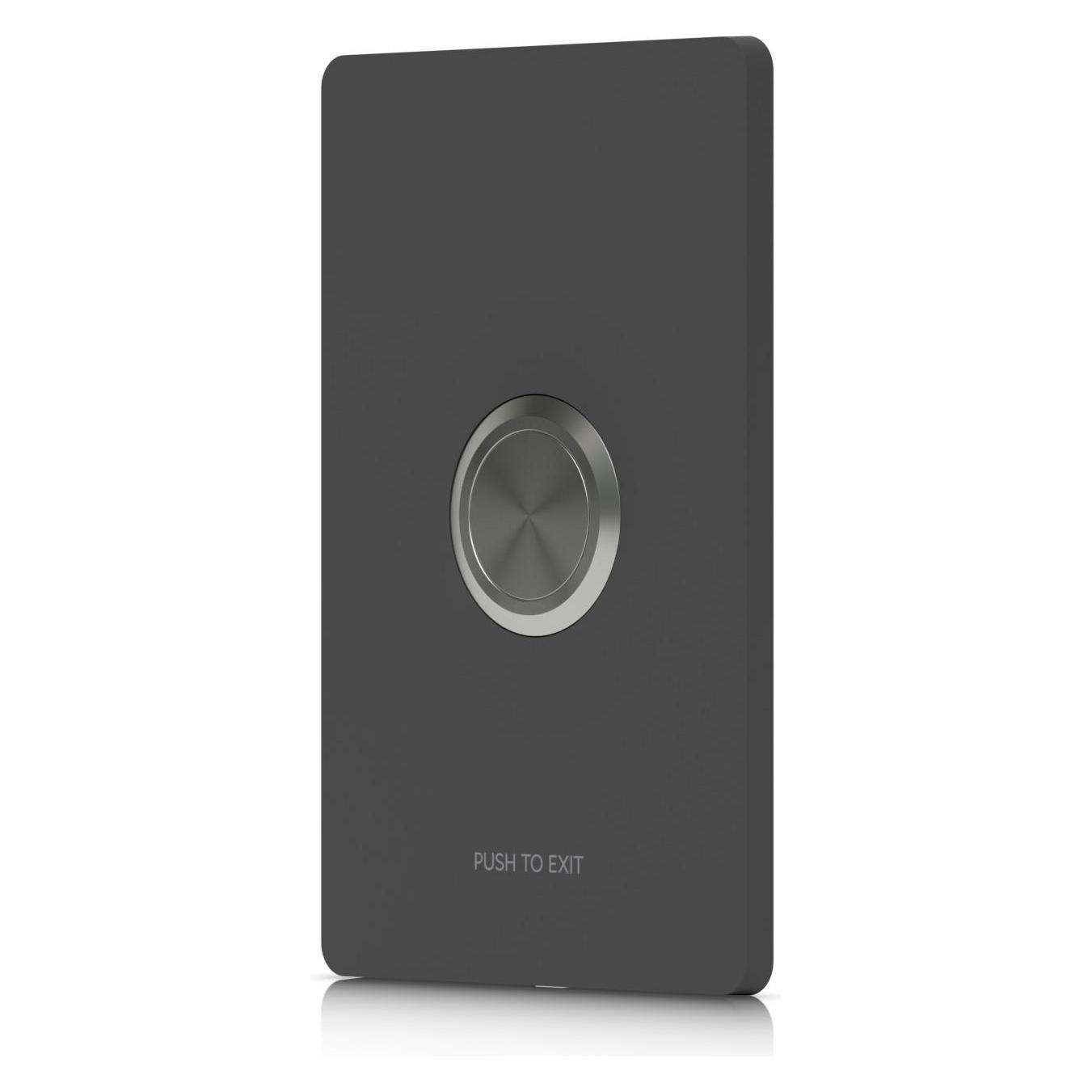
Ubiquiti Networks Ubiquiti UniFi Access Button UA-ButtonPush-to-Exit-Taste / Kompatibilität: UA-G2-SK, UA-G2-SK-Pro, EAH-8, UA-Ultra, UA-Hub-Door / schwarze und weiße Frontplatten / Gehäusematerial: Polycarbonat / Mechanische Lebensdauer: 1.000.000 Klicks39,89 €*Versand: 3,99 €Sichere Weiterleitung zum Anbieter

-
Wie kann ich einen Button in meine Webseite einfügen, um eine benutzerfreundliche Navigation zu gewährleisten?
Um einen Button in deine Webseite einzufügen, musst du den entsprechenden HTML-Code verwenden. Du kannst den Button mit CSS stylen, um ihn ansprechender zu gestalten. Platziere den Button an einer gut sichtbaren Stelle auf deiner Webseite, um die Navigation für die Benutzer zu erleichtern. **
-
Was bedeutet "Button onclick-Funktion ist nicht definiert"?
Die Fehlermeldung "Button onclick-Funktion ist nicht definiert" tritt auf, wenn in einem HTML-Dokument ein Button definiert wurde, der auf eine JavaScript-Funktion verweisen soll, diese Funktion jedoch nicht korrekt definiert wurde. Das bedeutet, dass der Browser die angegebene Funktion nicht finden kann, da sie entweder falsch benannt wurde oder an anderer Stelle im Code fehlt. Um diesen Fehler zu beheben, muss die entsprechende JavaScript-Funktion korrekt definiert und aufgerufen werden, damit der Button ordnungsgemäß funktioniert. **
-
Wie binde ich einen Instagram-Button auf meiner Webseite ein?
Um einen Instagram-Button auf deiner Webseite einzubinden, kannst du entweder den offiziellen Instagram-Button-Code verwenden oder ein Plugin oder Widget nutzen, das dir dabei hilft. Du kannst den Code an der gewünschten Stelle in den HTML-Code deiner Webseite einfügen oder das Plugin entsprechend den Anweisungen des Anbieters installieren. Stelle sicher, dass du den Link zu deinem Instagram-Profil in den Button einfügst, damit Besucher direkt zu deinem Profil gelangen können. **
-
Wie erstelle ich einen PHP-Button mit einer Funktion?
Um einen PHP-Button mit einer Funktion zu erstellen, musst du zuerst ein HTML-Formular erstellen, das den Button enthält. Dann kannst du die Funktion in deinem PHP-Code definieren und den Button mit der Funktion verknüpfen, indem du den "onclick" -Eventhandler verwendest. Wenn der Button geklickt wird, wird die Funktion ausgeführt. **
Wie erstellt man in Python einen Button, der eine Webseite öffnet?
Um in Python einen Button zu erstellen, der eine Webseite öffnet, kann man das Modul tkinter verwenden. Zuerst muss tkinter importiert werden und dann kann man mit der Methode `Button` einen Button erstellen. Mit der Methode `command` kann man eine Funktion angeben, die ausgeführt wird, wenn der Button geklickt wird. In dieser Funktion kann man dann den Webbrowser öffnen und die gewünschte Webseite anzeigen lassen. **
Wie kann ich einen Button in meine Webseite einfügen und gestalten?
1. Erstelle den Button-Code in HTML mit dem <button> -Tag. 2. Gestalte den Button mit CSS, z.B. Hintergrundfarbe, Schriftart, Größe. 3. Füge den Button-Code in deine Webseite ein, z.B. in den <body> -Bereich. **
Top-Angebote
Produkte zum Begriff Button:
-
Ubiquiti Networks Ubiquiti UniFi Access Button UA-ButtonPush-to-Exit-Taste / Kompatibilität: UA-G2-SK, UA-G2-SK-Pro, EAH-8, UA-Ultra, UA-Hub-Door / schwarze und weiße Frontplatten / Gehäusematerial: Polycarbonat / Mechanische Lebensdauer: 1.000.000 Klicks39,89 €*Versand: 3,99 €Sichere Weiterleitung zum Anbieter
-
Wie kann ich einen Button in meine Webseite einbinden, um die Benutzerfreundlichkeit zu verbessern?
Um die Benutzerfreundlichkeit zu verbessern, kannst du einen gut sichtbaren und ansprechenden Button in deine Webseite einbinden. Platziere den Button an einer leicht zugänglichen Stelle, z.B. am oberen Rand der Seite. Verwende klare und eindeutige Call-to-Action-Texte, um die Nutzer zum Klicken zu animieren. **
-
Wie kann ich einen Button in meine Webseite integrieren, um die Benutzerfreundlichkeit zu verbessern?
Um die Benutzerfreundlichkeit zu verbessern, kannst du einen auffälligen Button mit einer klaren Handlungsaufforderung wie "Jetzt kaufen" oder "Mehr erfahren" einfügen. Platziere den Button an einer gut sichtbaren Stelle auf deiner Webseite, zum Beispiel am Anfang oder Ende eines Abschnitts. Achte darauf, dass der Button farblich hervorgehoben ist und sich deutlich von anderen Elementen auf der Seite abhebt. **
-
Wie kann ich einen Button in meine Webseite einfügen, um eine benutzerfreundliche Navigation zu gewährleisten?
Um einen Button in deine Webseite einzufügen, musst du den entsprechenden HTML-Code verwenden. Du kannst den Button mit CSS stylen, um ihn ansprechender zu gestalten. Platziere den Button an einer gut sichtbaren Stelle auf deiner Webseite, um die Navigation für die Benutzer zu erleichtern. **
-
Was bedeutet "Button onclick-Funktion ist nicht definiert"?
Die Fehlermeldung "Button onclick-Funktion ist nicht definiert" tritt auf, wenn in einem HTML-Dokument ein Button definiert wurde, der auf eine JavaScript-Funktion verweisen soll, diese Funktion jedoch nicht korrekt definiert wurde. Das bedeutet, dass der Browser die angegebene Funktion nicht finden kann, da sie entweder falsch benannt wurde oder an anderer Stelle im Code fehlt. Um diesen Fehler zu beheben, muss die entsprechende JavaScript-Funktion korrekt definiert und aufgerufen werden, damit der Button ordnungsgemäß funktioniert. **
Ähnliche Suchbegriffe für Button
-
Wie binde ich einen Instagram-Button auf meiner Webseite ein?
Um einen Instagram-Button auf deiner Webseite einzubinden, kannst du entweder den offiziellen Instagram-Button-Code verwenden oder ein Plugin oder Widget nutzen, das dir dabei hilft. Du kannst den Code an der gewünschten Stelle in den HTML-Code deiner Webseite einfügen oder das Plugin entsprechend den Anweisungen des Anbieters installieren. Stelle sicher, dass du den Link zu deinem Instagram-Profil in den Button einfügst, damit Besucher direkt zu deinem Profil gelangen können. **
-
Wie erstelle ich einen PHP-Button mit einer Funktion?
Um einen PHP-Button mit einer Funktion zu erstellen, musst du zuerst ein HTML-Formular erstellen, das den Button enthält. Dann kannst du die Funktion in deinem PHP-Code definieren und den Button mit der Funktion verknüpfen, indem du den "onclick" -Eventhandler verwendest. Wenn der Button geklickt wird, wird die Funktion ausgeführt. **
-
Wie erstellt man in Python einen Button, der eine Webseite öffnet?
Um in Python einen Button zu erstellen, der eine Webseite öffnet, kann man das Modul tkinter verwenden. Zuerst muss tkinter importiert werden und dann kann man mit der Methode `Button` einen Button erstellen. Mit der Methode `command` kann man eine Funktion angeben, die ausgeführt wird, wenn der Button geklickt wird. In dieser Funktion kann man dann den Webbrowser öffnen und die gewünschte Webseite anzeigen lassen. **
-
Wie kann ich einen Button in meine Webseite einfügen und gestalten?
1. Erstelle den Button-Code in HTML mit dem <button> -Tag. 2. Gestalte den Button mit CSS, z.B. Hintergrundfarbe, Schriftart, Größe. 3. Füge den Button-Code in deine Webseite ein, z.B. in den <body> -Bereich. **
* Alle Preise verstehen sich inklusive der gesetzlichen Mehrwertsteuer und ggf. zuzüglich Versandkosten. Die Angebotsinformationen basieren auf den Angaben des jeweiligen Shops und werden über automatisierte Prozesse aktualisiert. Eine Aktualisierung in Echtzeit findet nicht statt, so dass es im Einzelfall zu Abweichungen kommen kann. ** Hinweis: Teile dieses Inhalts wurden von KI erstellt.